 Sirius Bridge
Вернуться: все инструкции. Быстрый переход: выбор сборки, не открывается, проба 0.9.1.
Сначала установим Sirius Bridge на Mac, затем найдём доступный файл приложения и выберем iPhone для установки. Понадобятся macOS 14 или новее, интернет, кабель передачи данных и Apple Account, с которого вы раньше получали нужное приложение.
Снимки сделаны в Sirius Bridge 0.8.5 на macOS 26.5; они не изображают новый раздел «Установки и купоны». На других версиях macOS оформление и названия кнопок могут немного отличаться. Личные сведения закрыты чёрными прямоугольниками. Нажмите на любую картинку, чтобы открыть оригинал и рассмотреть детали.
1. Выберите сборку и скачайте ZIP
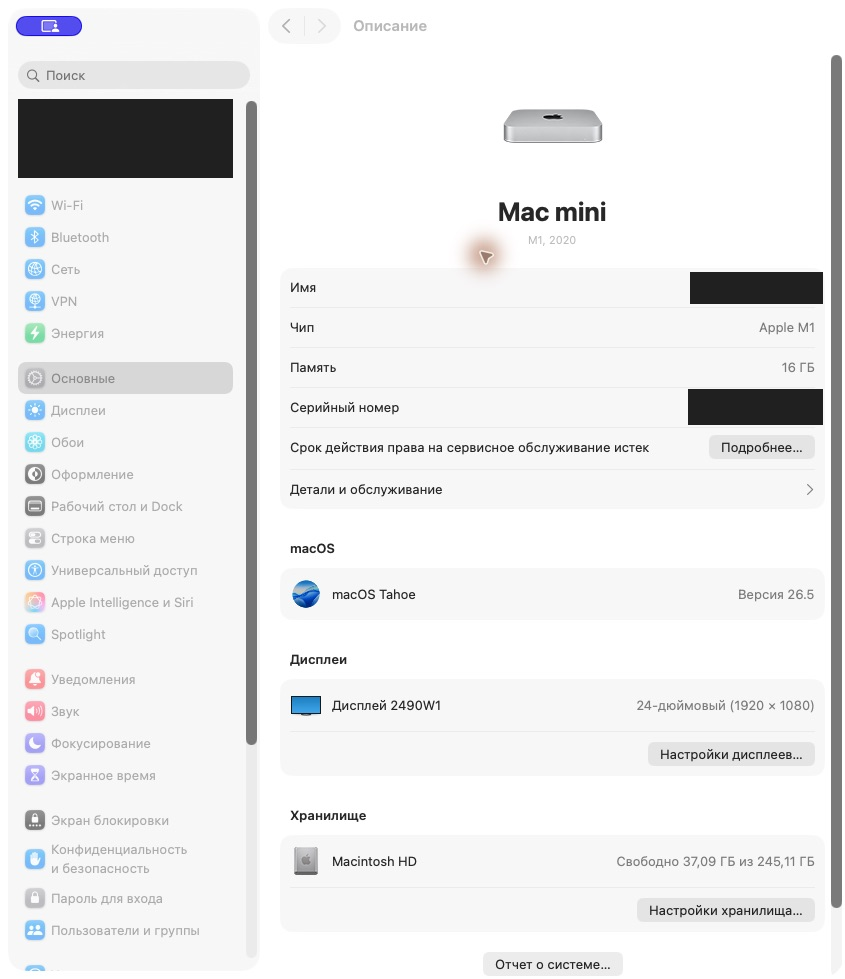
Откройте Системные настройки → Основные → Описание. Посмотрите чип и версию macOS. Apple объясняет различие чипа Apple и Intel. Для Apple M1, M2, M3 и других чипов M нужна сборка Apple Silicon. Для процессора Intel — сборка Intel. На macOS ниже 14 эта версия не запустится. Если открываете «Об этом Mac» через меню Apple, нужные сведения можно найти и там.
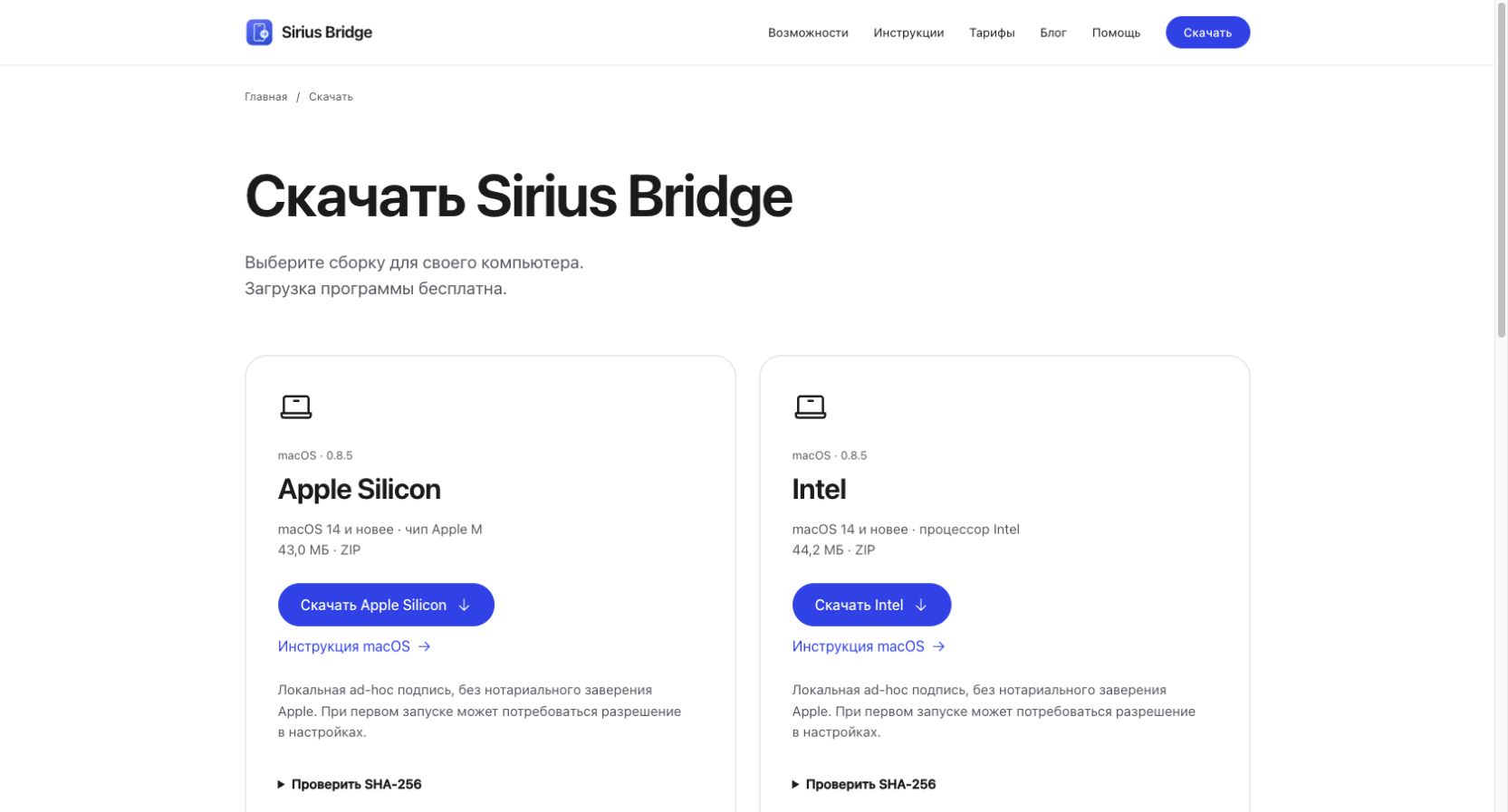
Перейдите на страницу скачивания и нажмите кнопку своей сборки. Загрузка Sirius Bridge бесплатна. Homebrew и отдельный Python устанавливать не нужно. На странице также есть размер архива и SHA-256 для проверки файла. Проверка запуска на физическом Intel Mac ещё не завершена; интерфейс Intel-сборки проверялся через Rosetta.
2. Распакуйте и перенесите в «Программы»
В Finder откройте «Загрузки». Дождитесь полной загрузки ZIP и дважды нажмите на него.
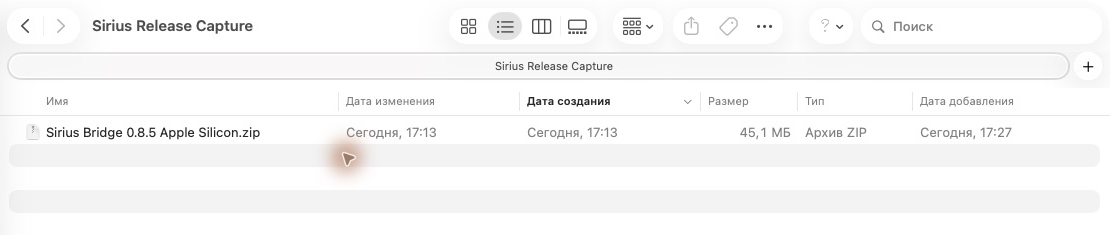
Рядом появится Sirius Bridge с типом «Программа». Расширение .app может быть скрыто — это нормально. При ошибке распаковки скачайте ZIP заново; переименовывать архив в .app не нужно.
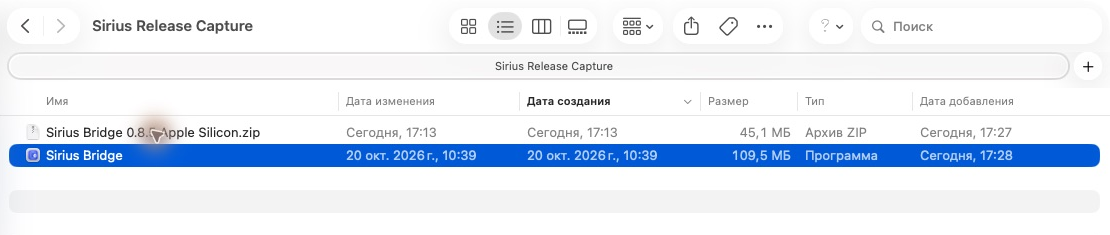
Перетащите приложение в «Программы» в боковом меню Finder. Можно использовать ⌘C, открыть «Программы» и нажать ⌘V. Затем запускайте именно эту копию. Если рабочая версия уже установлена, не заменяйте её только ради повторения инструкции.
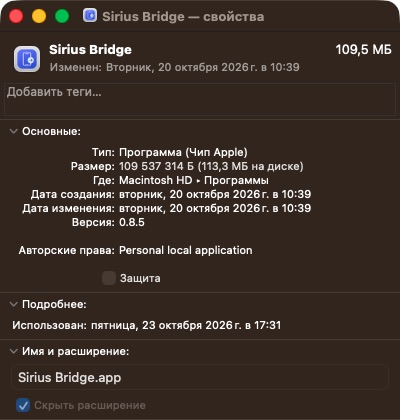
3. Разрешите первый запуск в macOS
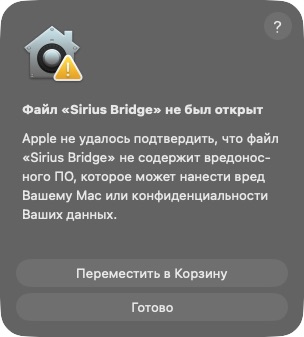
Дважды нажмите Sirius Bridge в «Программах». Текущая сборка имеет локальную подпись, но не нотариальное заверение Apple. Поэтому macOS может показать предупреждение ниже.
Закройте первое предупреждение кнопкой «Готово»
Если написано, что Apple не удалось подтвердить отсутствие вредоносного ПО, и вы скачали файл с нашего сайта, нажмите «Готово». Кнопка «Переместить в Корзину» удалит эту копию — для продолжения она не нужна.
Сообщение «приложение повреждено» или об обнаруженной угрозе — другой случай. Не обходите его командами: проверьте источник, повторите загрузку и сравните контрольную сумму на странице скачивания.
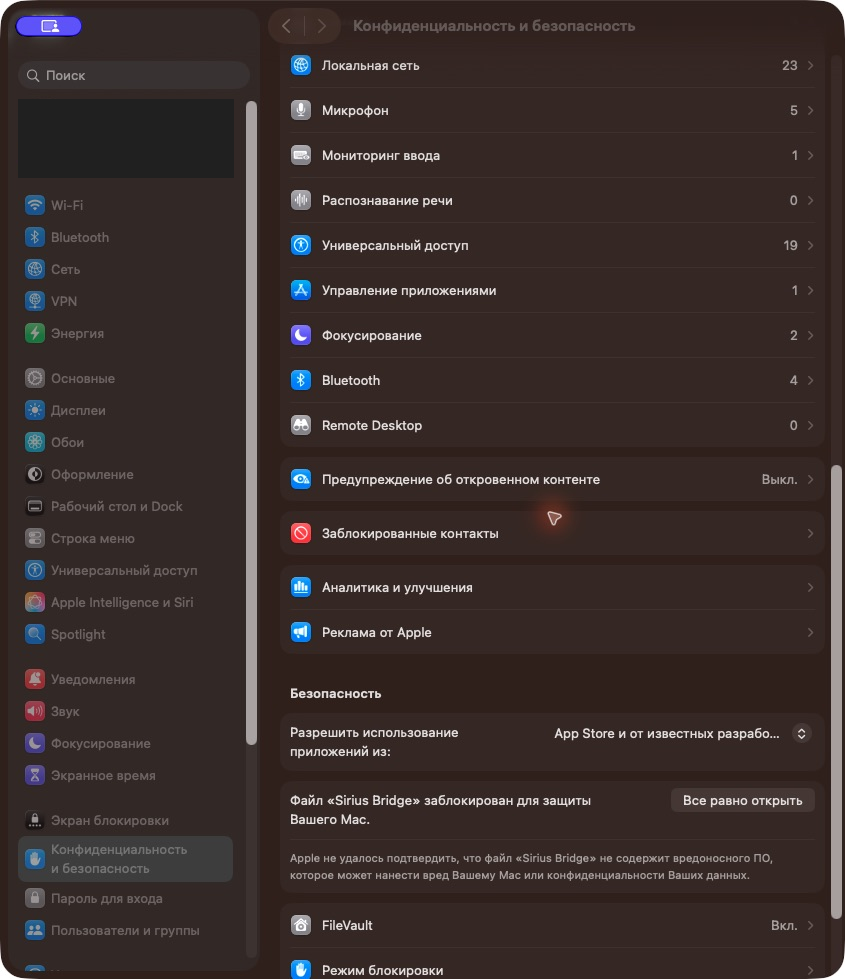
Найдите «Все равно открыть»
Откройте Системные настройки → Конфиденциальность и безопасность. Прокрутите вниз до «Безопасность». Найдите сообщение именно о Sirius Bridge и нажмите «Все равно открыть» рядом с ним. Если система попросит пароль Mac или Touch ID, подтвердите действие самостоятельно.
Подтвердите открытие ещё раз
В следующем окне проверьте название Sirius Bridge и нажмите «Все равно открыть». На других версиях macOS кнопка может называться «Открыть». После подтверждения должно появиться окно программы.

Это разрешение для конкретного приложения. Для этой процедуры не нужны пункт «Из любого источника», отключение Gatekeeper или SIP. Видимые в настройках «Запись экрана» и «Универсальный доступ» также не являются требованиями для установки Sirius Bridge.
Если кнопки нет: повторите запуск
Закройте настройки, ещё раз откройте приложение из «Программ» и вернитесь в раздел безопасности. Если программа уже открывается, разрешение больше не требуется. На рабочем Mac запуск может ограничивать администратор.
Через Терминал можно повторить запуск и открыть настройки. Нажмите ⌘Пробел, введите «Терминал», откройте его. Вставляйте команды по одной и нажимайте Enter:
open "/Applications/Sirius Bridge.app"open -b com.apple.systempreferencesЗатем вручную выберите «Конфиденциальность и безопасность». Если вы поместили программу в «Программы» внутри домашней папки, вместо первой команды используйте:
open "$HOME/Applications/Sirius Bridge.app"Эти команды только открывают приложение и настройки: они не включают скрытое разрешение и не исправляют повреждённый файл. Сценарий на снимках выполнен через интерфейс macOS. Подробнее о разных предупреждениях — в инструкции Apple.
4. Откройте программу и войдите в Apple Account
В 0.9.1 раздел покупок на Mac называется «Мои приложения в Apple»; на исторических снимках ниже показано прежнее оформление 0.8.5. Слева находятся разделы «На iPhone», «Мои приложения Apple», «Библиотека IPA», «Очередь», «Журнал» и «Apple Account». Начните с Apple Account внизу слева.
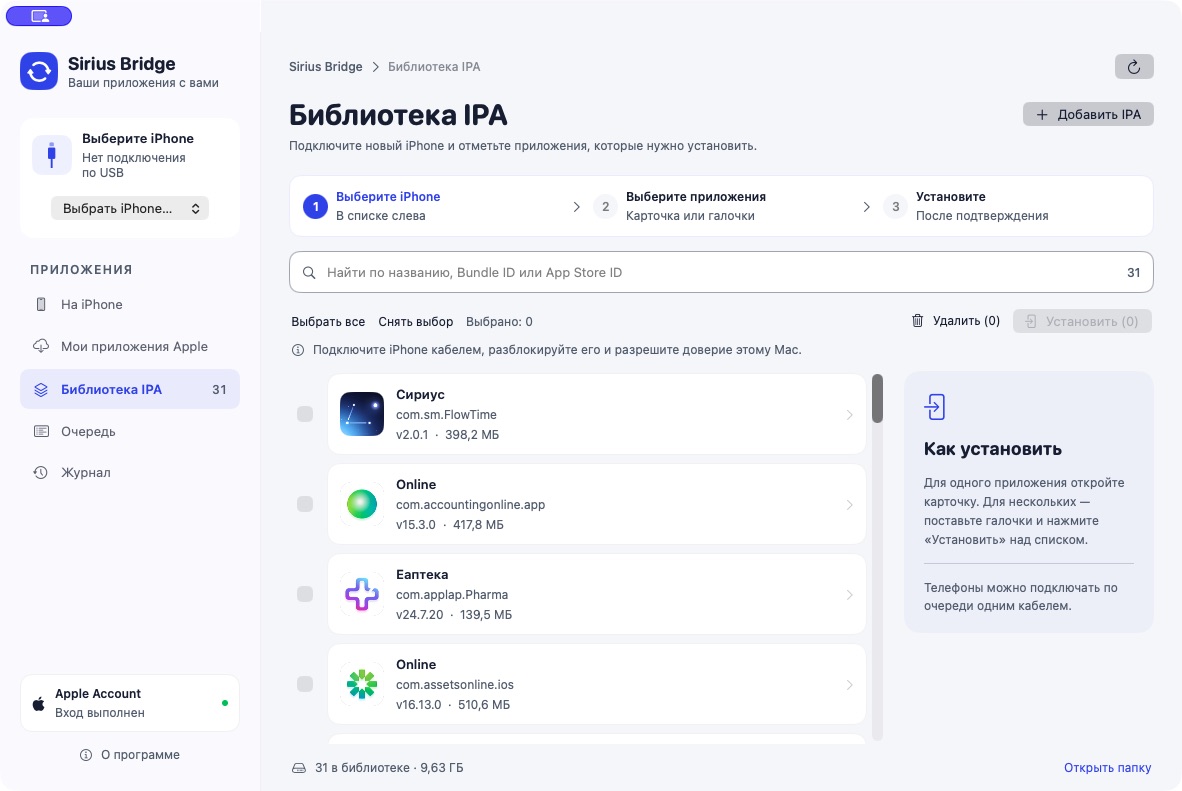
Войдите в аккаунт, с которого раньше получали приложение в App Store, даже если оно было бесплатным. Пароль и код двухфакторного подтверждения вводите только в программе на своём компьютере, не на сайте и не в переписке с поддержкой. Подробности входа и Связки ключей.
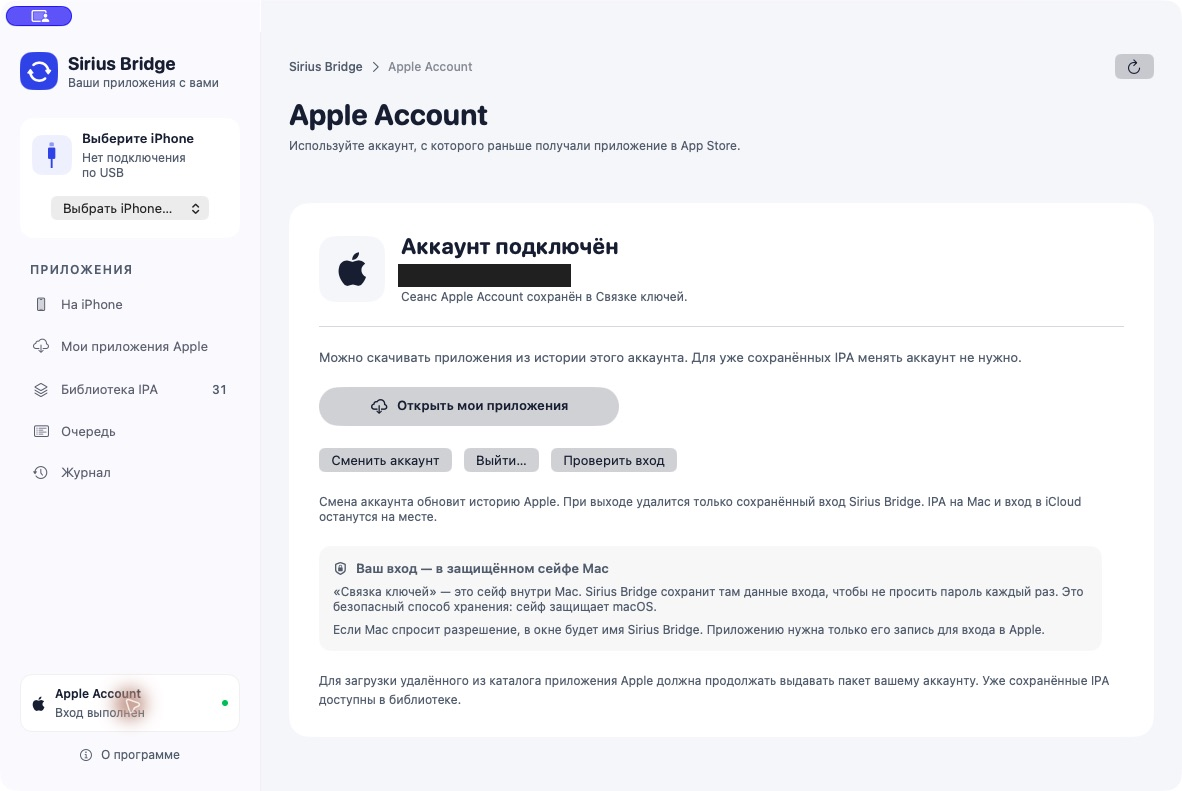
Если вход уже выполнен в подходящий аккаунт, выходить и входить заново не нужно. Нажмите «Открыть мои приложения» или выберите один из двух путей ниже. Менять iCloud на самом iPhone для этого не требуется.
5. Найдите приложение и сохраните IPA
IPA — файл самого приложения для установки. Он не содержит ваши переписки, документы или авторизацию. Старый iPhone даёт сведения о приложении и версии; сам файл загружается у Apple, если она ещё выдаёт его вашему аккаунту. Сохранение любого удалённого приложения не гарантируется.
Вариант А: приложение есть на старом iPhone
- Подключите старый iPhone кабелем передачи данных и разблокируйте его.
- Если на телефоне появился вопрос «Доверять этому компьютеру?», нажмите «Доверять» и подтвердите кодом телефона.
- В Sirius Bridge нажмите «Выбрать iPhone…» слева вверху и явно выберите старый телефон.
- Откройте «На iPhone», дождитесь списка и найдите приложение.
- Откройте его карточку и нажмите «Сохранить IPA». Для нескольких приложений поставьте галочки и нажмите «Сохранить (N)».
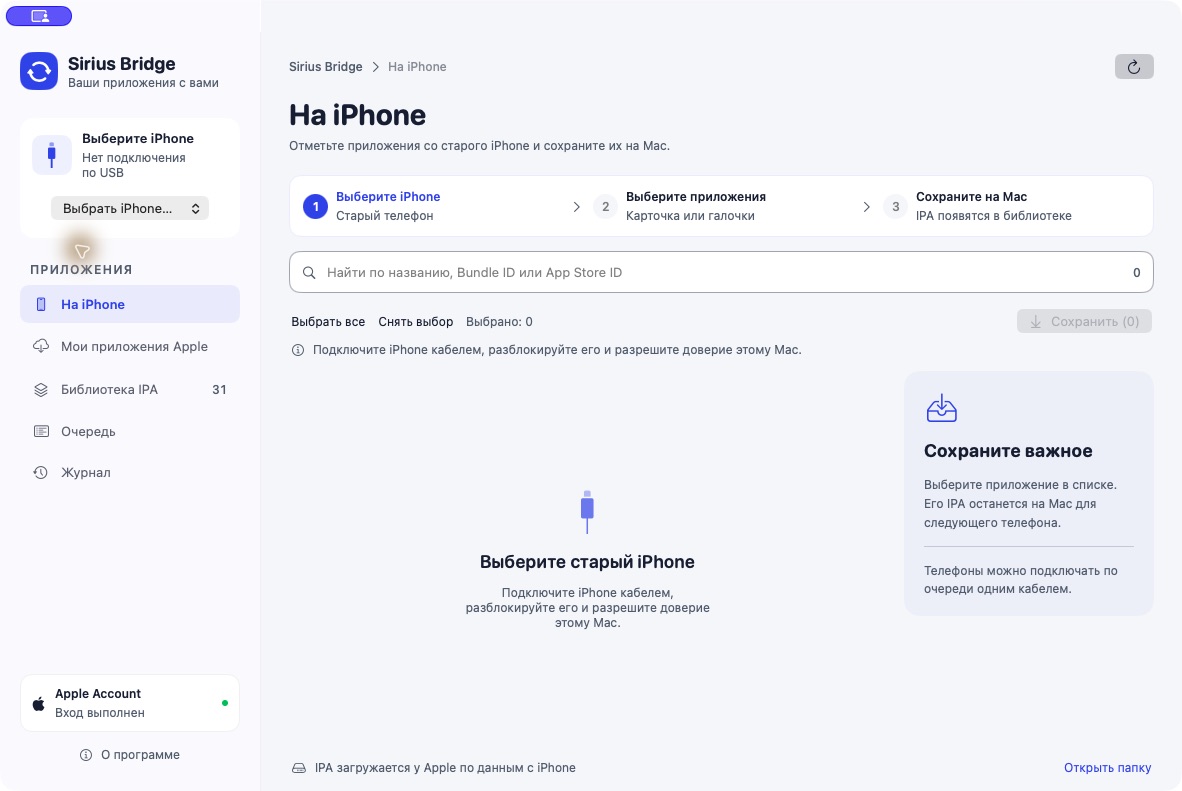
Если телефон не появился, проверьте кабель, разблокировку и доверие. Убедитесь, что iPhone виден в Finder, затем вернитесь в Sirius Bridge. Восстанавливать или стирать телефон для проверки подключения не нужно.
Вариант Б: найдите приложение в истории Apple
Старый телефон нужен не всегда. Откройте «Мои приложения Apple». При необходимости нажмите «Обновить историю», найдите название и откройте карточку. Нажмите «Скачать IPA» или значок облака в строке. Для нескольких приложений используйте галочки и «Скачать (N)».
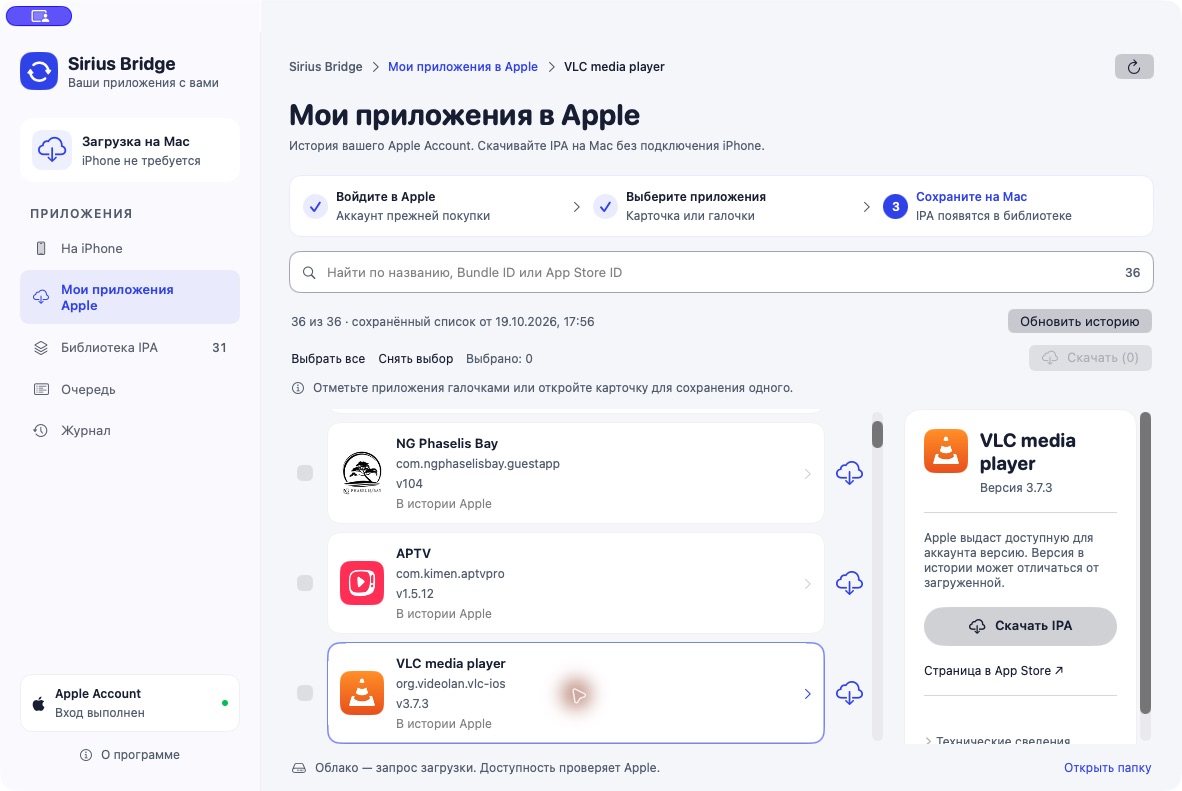
Дождитесь результата в «Очереди», затем откройте «Библиотеку IPA». Запись в истории не гарантирует доступность файла: Apple должна выдать и пакет, и лицензию. Версия загруженного IPA может отличаться от версии в истории.
6. Подключите новый iPhone и выберите файл
В 0.9.1 для первой успешной установки на каждый iPhone купон не нужен. Для следующих платных установок активируйте купон в разделе «Установки и купоны» и проверьте остаток. До запуска очереди программа покажет расход каждого приложения и общий расход. Скачивание доступных IPA остаётся бесплатным.
Перед установкой сделайте актуальную резервную копию iPhone по инструкции Apple. Библиотека IPA не заменяет резервную копию данных.
- Дождитесь завершения сохранения IPA. Отключите старый телефон и подключите новый iPhone. Два телефона одновременно не нужны.
- Разблокируйте новый iPhone, подтвердите доверие компьютеру и код телефона, если запрошен.
- Нажмите «Выбрать iPhone…» и явно выберите новый телефон. Проверьте его имя, даже если подключён только один.
- Откройте «Библиотека IPA» и карточку нужного приложения. Сверьте название, версию, сборку и требуемую iOS.
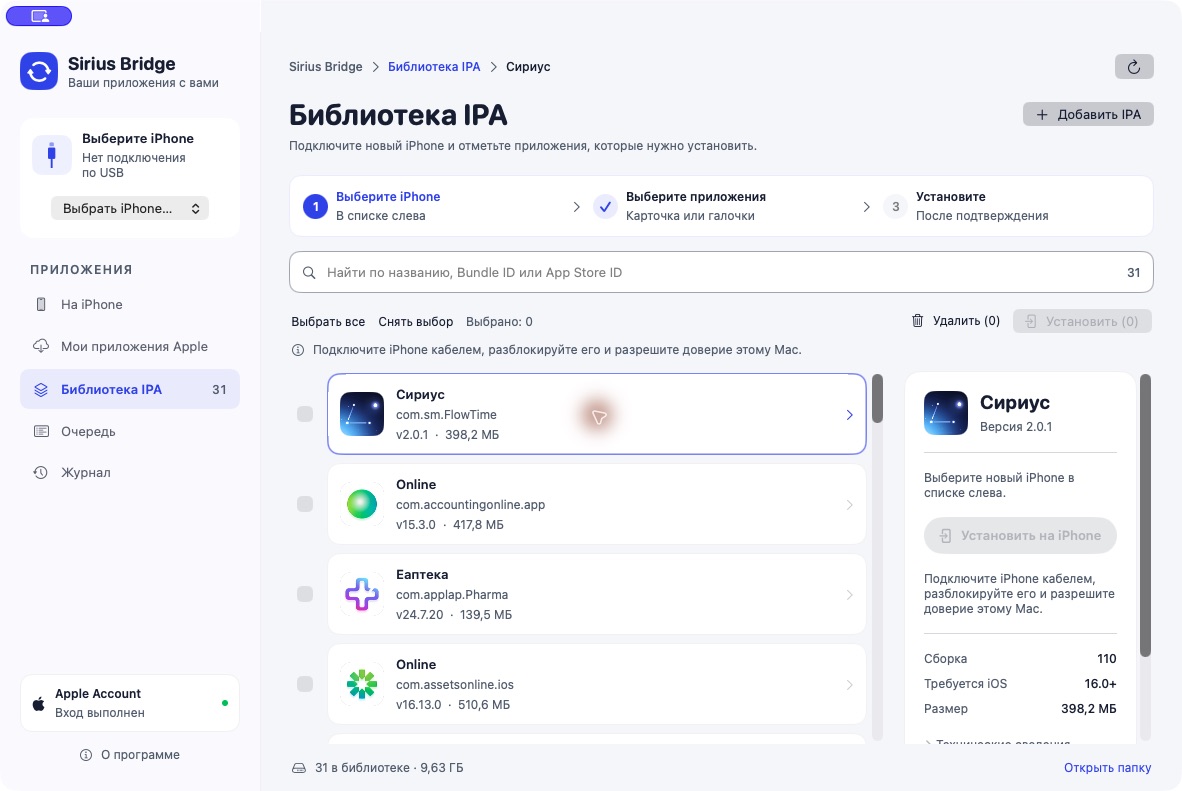
Открытие карточки не выбирает несколько приложений. Если устанавливаете сразу несколько, поставьте галочки слева от нужных строк. Проверьте количество возле общей кнопки «Установить (N)».
7. Подтвердите установку и дождитесь результата
Для этих действий пока нет кадров подключённого телефона и окна подтверждения. Ниже приведён порядок работы; снимки библиотеки и очереди показывают, где находятся соответствующие разделы.
- Для одного приложения нажмите «Установить на iPhone» в карточке. Для нескольких — «Установить (N)» над списком.
- В подтверждении внимательно проверьте целевой iPhone, название приложения и версии. Если выбран старый или другой телефон, отмените действие и выберите правильный.
- Если приложение уже есть на телефоне, используйте «Обновить из IPA…». Не удаляйте рабочее приложение заранее: обновление выполняется без предварительного удаления. Более старая или несравнимая версия блокируется; повтор той же версии требует подтверждения.
- Подтвердите операцию только после проверки. Откройте «Очередь», не отключайте кабель и не меняйте целевой телефон или IPA во время работы.
- Дождитесь результата каждого приложения. Проверьте итог в «Журнале», затем найдите и откройте приложение на iPhone.

Сохранение входа и перенос данных зависят от самого приложения. После установки может потребоваться повторная авторизация. Если один элемент завершился ошибкой, остальные могут продолжить работу — проверьте результат каждого отдельно.
8. Если что-то не получилось
Откройте «Журнал», включите «Требуют внимания» и найдите запись по приложению или части сообщения. Прочитайте причину перед повторной попыткой.

- Нет лицензии для аккаунта. Проверьте Apple Account прежней покупки. Если он правильный, Apple могла прекратить выдачу файла или лицензии. Повторный вход помогает не во всех случаях.
- iPhone не найден. Проверьте кабель, доверие, разблокировку и явный выбор телефона. Подготовка и подключение iPhone.
- Кнопка установки серая. Прочитайте пояснение рядом: проверьте выбранный телефон, наличие IPA и совместимость iOS.
- Версия слишком старая. Не удаляйте приложение с телефона ради обхода проверки. Найдите подходящий IPA.
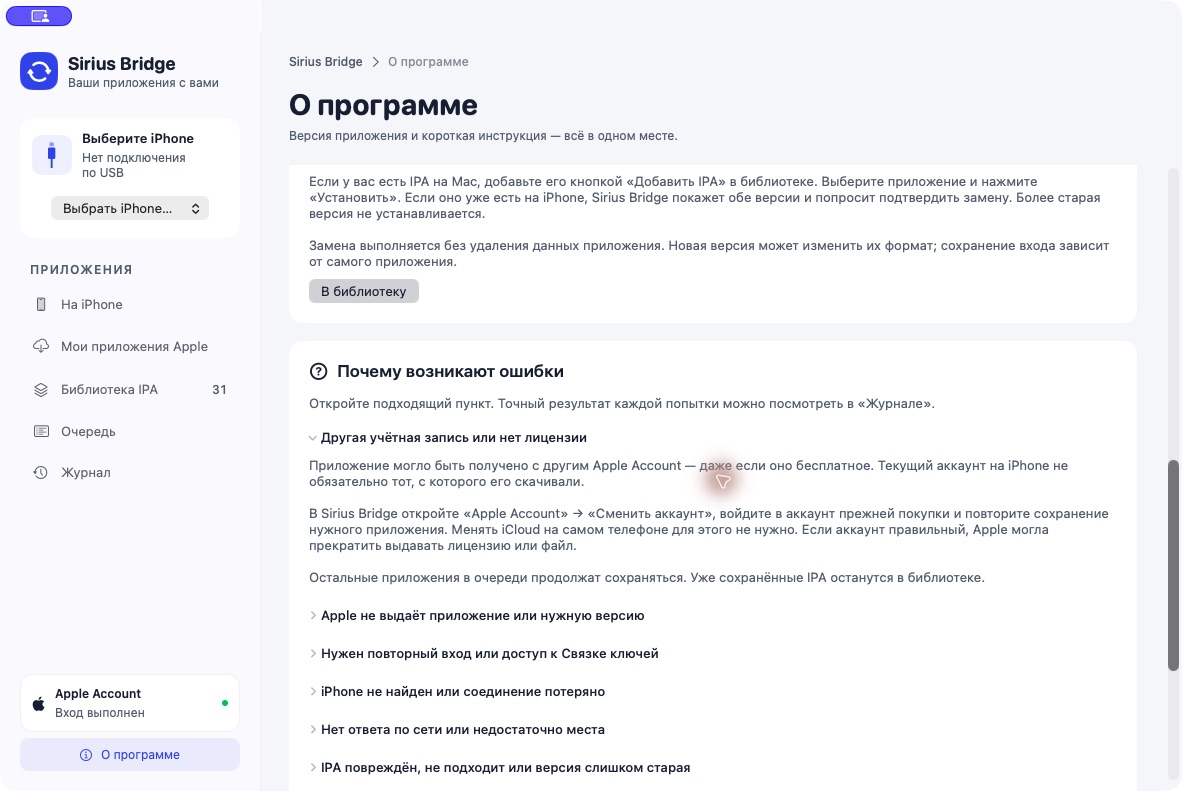
Встроенная помощь находится в «О программе» → «Почему возникают ошибки». Раскройте пункт с вашей причиной.
Если вопрос остался, откройте центр помощи или напишите нам. Укажите версию macOS, Sirius Bridge и точный текст ошибки. Не присылайте пароль, код подтверждения, полный идентификатор телефона или личные IPA.
Первая установка и следующие обновления в 0.9.1
Откройте «Установки и купоны» и нажмите «Начать бесплатно». Одна успешная пробная установка доступна на каждый целевой iPhone без купона и email. В подтверждении проверьте выбранный телефон, приложение и нулевой расход пробной операции. Проба учитывается между компьютерами и балансами; переустановка программы её не сбрасывает. Ошибка или отмена не расходует пробу, неизвестный результат удерживает её до сверки. Полный маршрут первой установки.
После пробного успеха не возникает оплаченного права на бесплатные обновления. Строго новая версия ранее оплаченной пары «приложение + iPhone» бесплатна на том же балансе; ту же версию и другой телефон программа рассчитывает отдельно. Реальная оплата на сайте пока отключена, ручной купон выдаёт администратор. Купон восстанавливает доступ ко всему общему балансу: храните его приватно и не отправляйте поддержке. Активация и восстановление.
Ключ доступа сохраняется в Связке ключей macOS, остаток — на сервере. Закрытие программы не удаляет доступ. Для операции с неясным итогом нажмите «Обновить состояние»; USB повторно не запускается. Передайте поддержке номер операции или запроса, а не полный купон. Проверка результата и резерва.
Тексты 0.9.1 сверены с кодом 23 октября 2026 года; это не новая проверка реальной USB-установки. Все инструкции · Хранение IPA.